

Как посмотреть историю входов в Steam
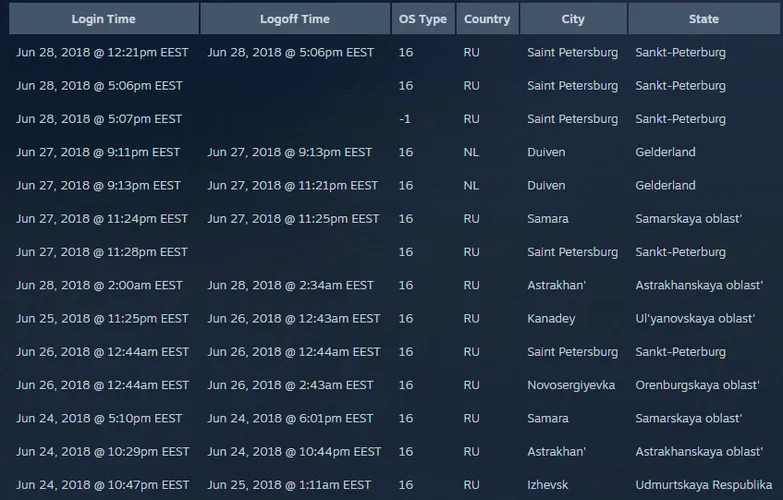
История входов Steam открывается в службе поддержки: в клиенте выберите «Справка» → «Служба поддержки Steam» → «Мой аккаунт» → «Данные моего аккаунта Steam» → «История недавних входов». Та же страница открывается в браузере, но только после входа в аккаунт на сайте поддержки.
Что показывает история входов Steam
На странице собраны недавние входы в аккаунт. По открытым публикациям, у каждой записи есть дата, время и примерное место, а сама история охватывает примерно последний год; официально срок хранения Valve не называет. Место определяется по IP-адресу, поэтому город бывает чужим и при вашем собственном входе: с мобильным интернетом оператор может выводить абонентов в сеть через узлы в другом регионе, а при включённом VPN показывается место его сервера.
Иногда при открытии истории Steam заново просит войти, даже если вы уже вошли на сайт. Входите тем же аккаунтом, историю которого хотите посмотреть: чужой аккаунт так проверить нельзя.
Как проверить устройства с доступом к аккаунту
История показывает, когда и откуда входили. Чтобы понять, кто может войти прямо сейчас без кода, нужен список устройств, которым вы разрешили вход. Его видно в мобильном приложении Steam, если на аккаунте включён мобильный аутентификатор. Нужная вкладка открывается иконкой щита посередине нижней панели.
В этом списке могут годами оставаться старые ноутбуки и чужие ПК, на которых вы когда-то нажали «Запомнить». После отмены разрешения устройство снова считается новым, и при входе с него Steam попросит одноразовый код.
Что делать, если вход был не ваш
Сначала уберите причину взлома и только потом меняйте пароль. Иначе новый пароль уйдёт тем же путём, что и старый.
- Проверьте компьютер антивирусом и удалите найденное. Кейлоггер крадёт имя аккаунта и пароль, а другая вредоносная программа может войти в Steam прямо с вашего авторизованного ПК.
- Смените пароль почты, к которой привязан аккаунт. Steam чаще всего уводят после взлома этой почты: через неё сбрасывают пароль.
- Смените пароль Steam и не повторяйте в нём пароль от почты.
- Отмените авторизацию всех устройств: «Об аккаунте» → «Настройка Steam Guard». Steam закроет сеансы на всех компьютерах и телефонах, ваши тоже придётся подтвердить заново.
- Включите мобильный аутентификатор: в приложении на вкладке Steam Guard нажмите «Добавить аутентификатор». Код восстановления, который приложение покажет при настройке, запишите и храните не в телефоне.
Если взломщик уже сменил пароль и войти не получается, в службе поддержки откройте «Проблемы с аккаунтом» → «Мой аккаунт украли или взломали». При входе по QR-коду приложение показывает карту с примерным местом устройства, которое просит доступ. Не подтверждайте вход, который начинали не вы.
FAQ: Часто задаваемые вопросы
Нет. Служба поддержки и сотрудники Valve никогда не запрашивают пароль и коды. Тот, кто представляется ими в чате или письме и просит эти данные, — мошенник.
Нет: письмо с кодом получит и взломщик, а пароль Steam он сбросит через ту же почту. Мобильный аутентификатор надёжнее: код создаётся в приложении на вашем телефоне и меняется каждые 30 секунд.
Нет. С этим файлом, логином и паролем можно войти в аккаунт без доступа к вашей почте. Steam такие файлы никогда не запрашивает.